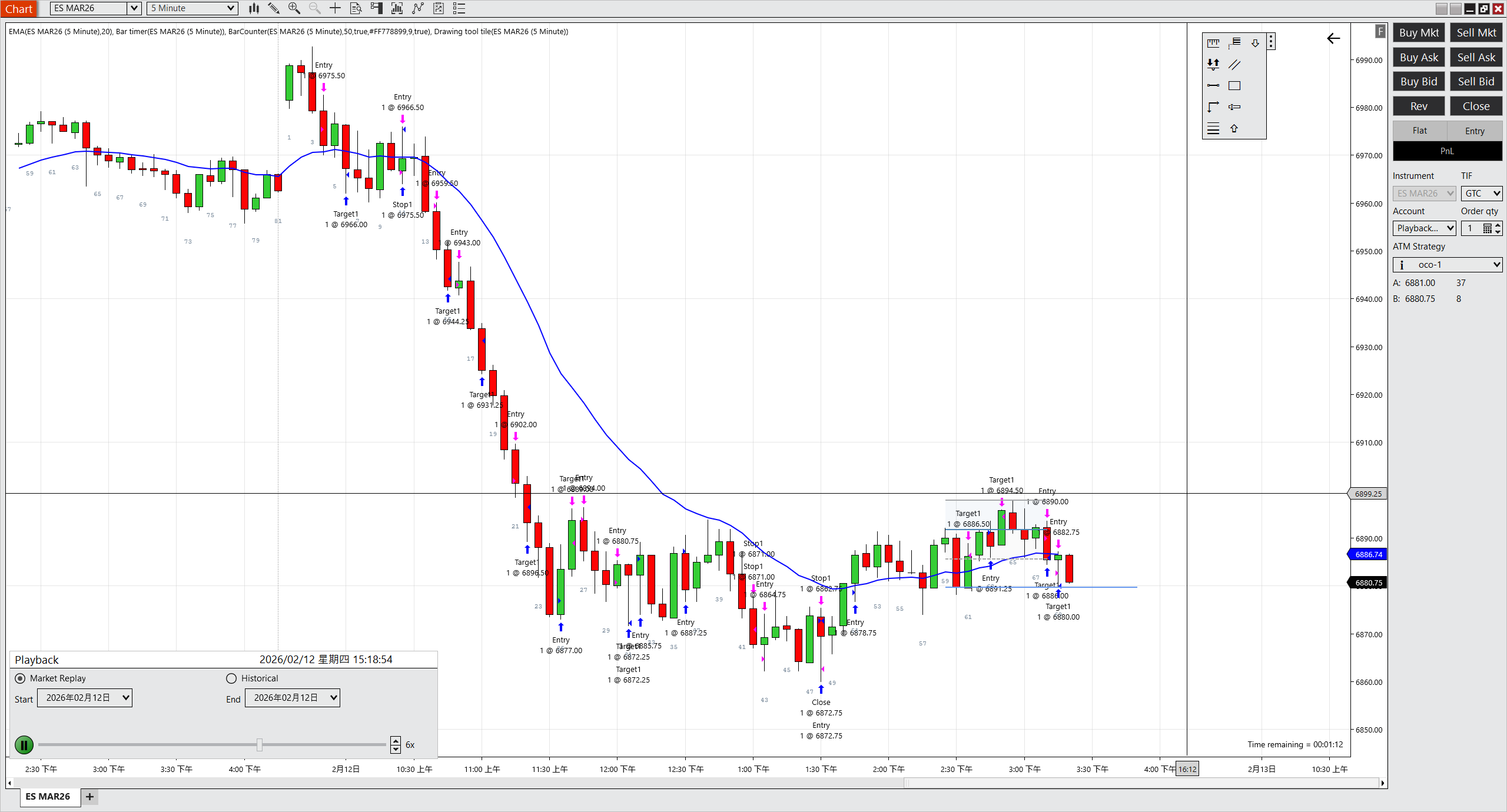
第一步:获取软件与基础权限
- 在官网注册一个免费账号,下载并安装 NinjaTrader 8。
- 初次登录时,你可以先申请一个 14天免费期货模拟数据 (Free Demo)。
总之你的第一步肯定要是申请一个NT8的账号,免费的就行,不需要付费。
目标就是利用NT8的playback来复盘历史数据,练习价格行为。这个是唯一的目的,幸运的是,不需要花一分钱。这也是al brooks 和ali都推荐的方法,我早在去年25年6月份就知道了,但是我一直用的是tradezeela,当初也试过,但是出了点小问题,我也一直没去解决,今天又重新研究了一下,历史残留问题全部解决,答案是:NT8 复盘,真香。
当你拥有账号之后,你可以登陆到NT8,进来之后,先设置时区。
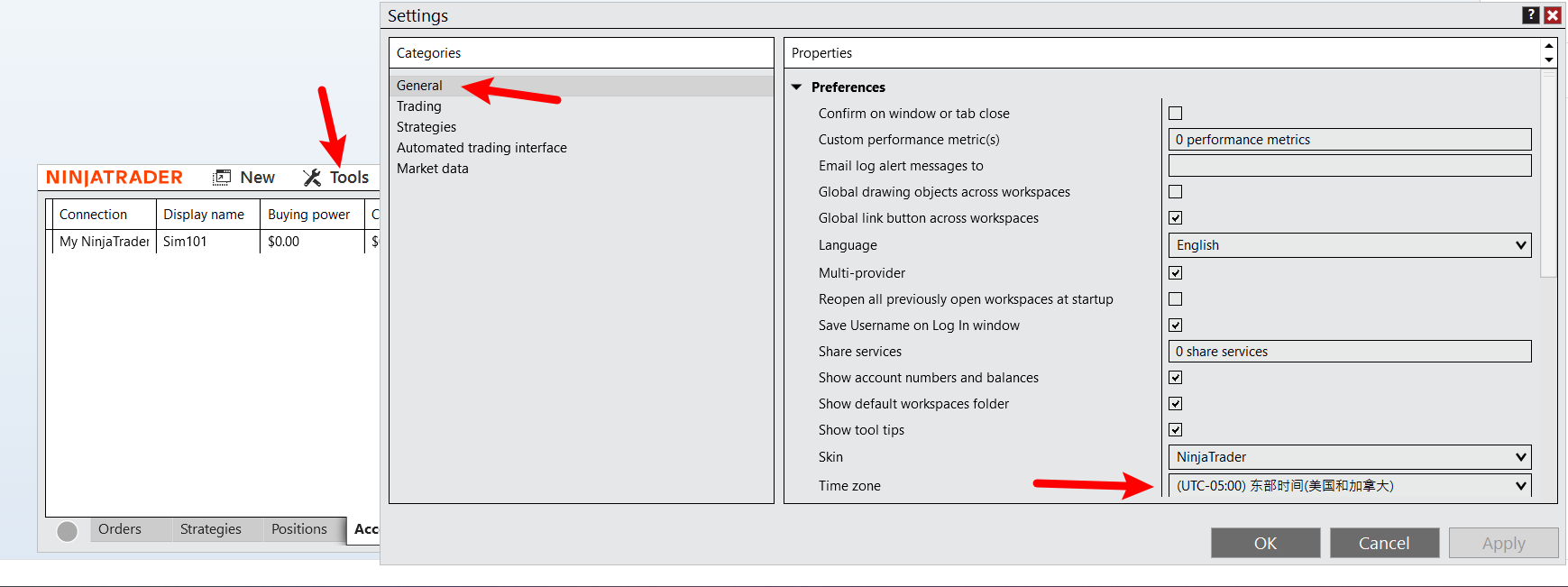
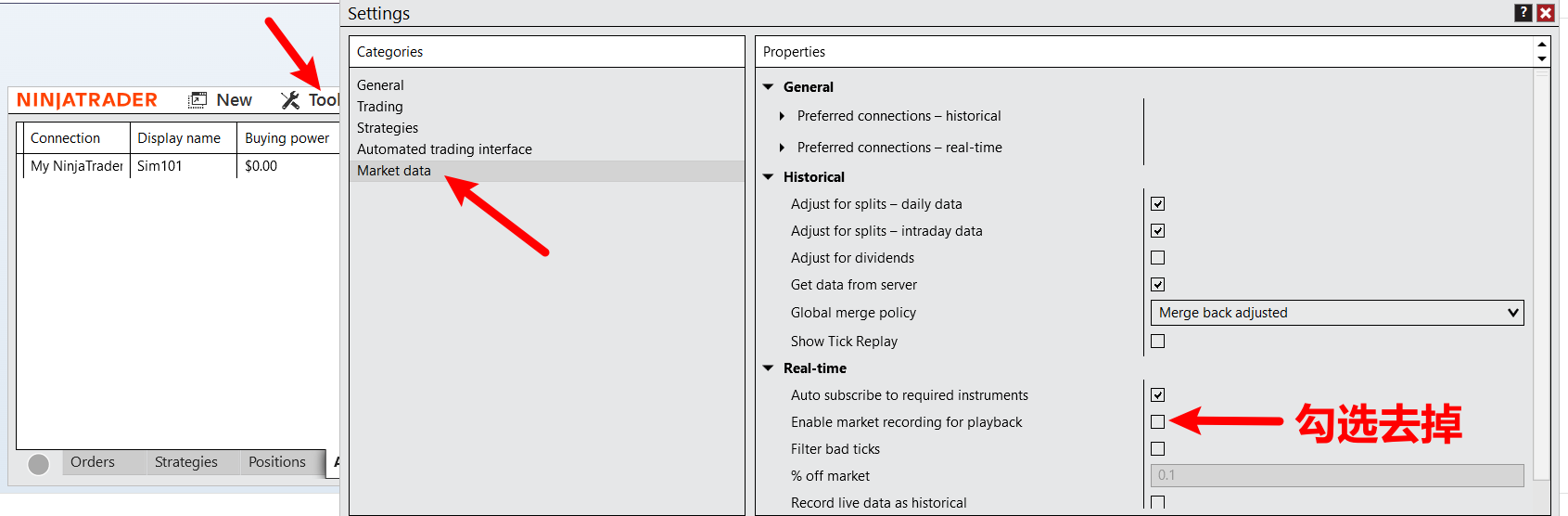
修改上图的时区和playback,修改成图片中的情况,然后确定。关闭NT8,再重新打开NT8。(必须做。)
剩下的就简单多了,我因为不改时区,导致这个问题我一直没法复盘。直到今天才解决了这个问题。
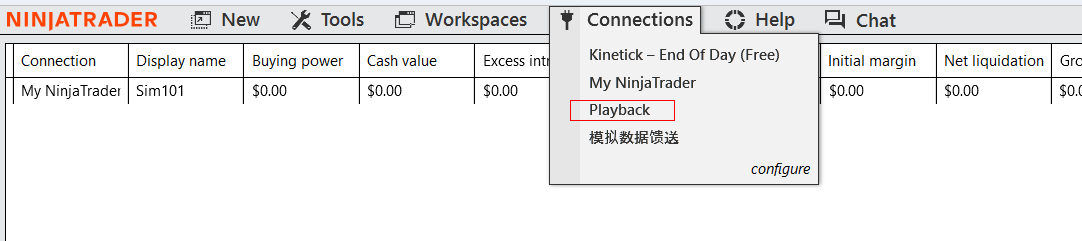
如果你打开NT8只有playback,你需要必做的一个步骤是下面的。
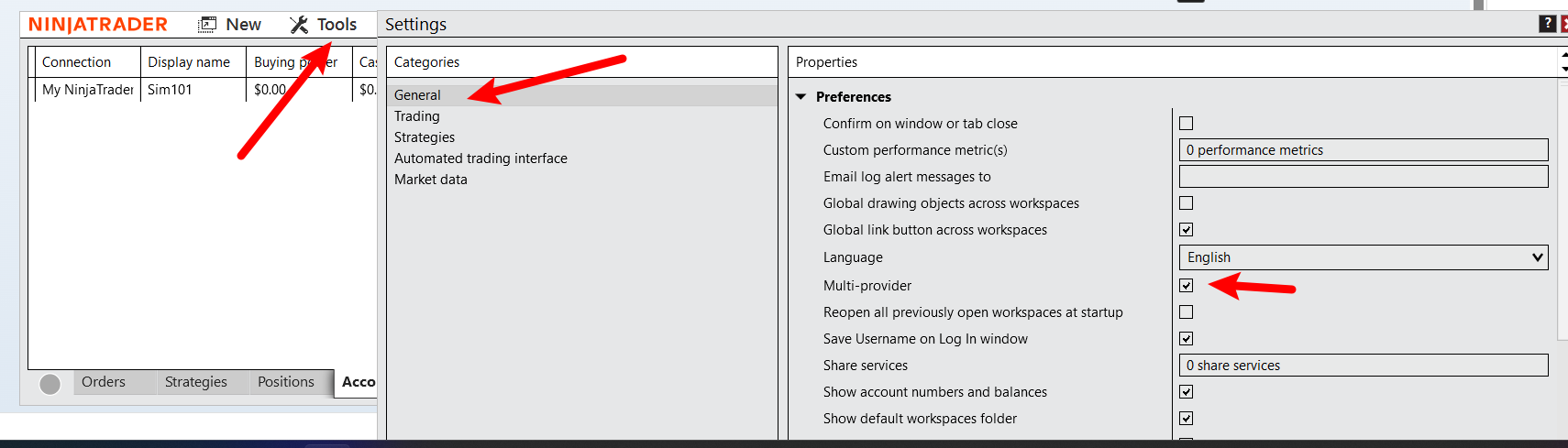
注意,这个打勾后,需要再次重启NT8。 (希望你看完这篇文章后,统一设置了以上三个选项,不然你需要重启2次,哈哈😄)
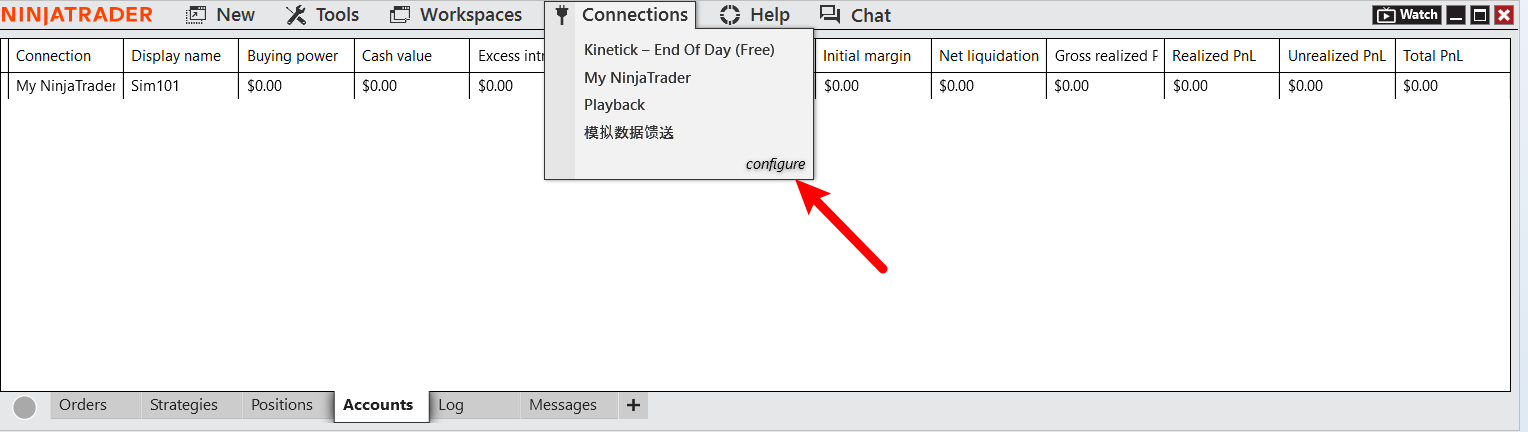
重新回到这里,点击configure配置按钮,
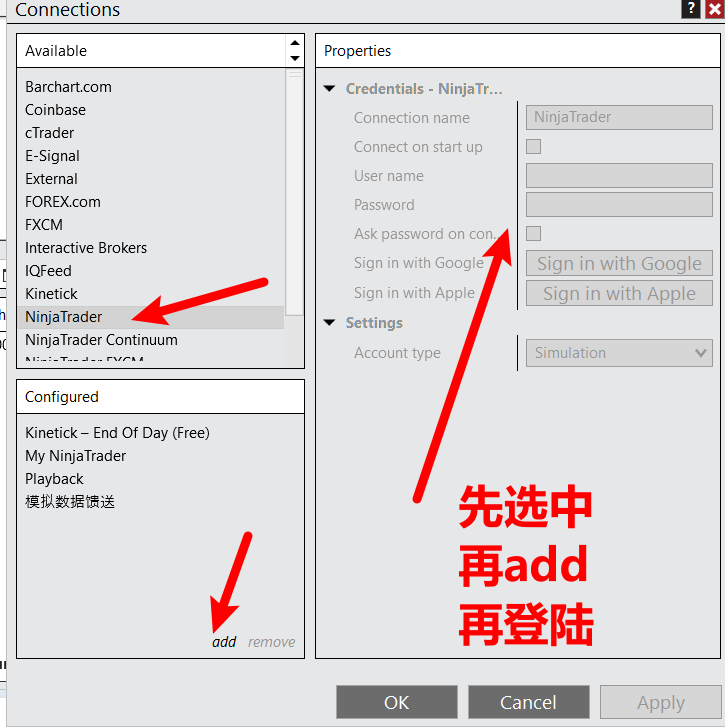
这时你的connections 已经有了 <My NinjaTrader>了。
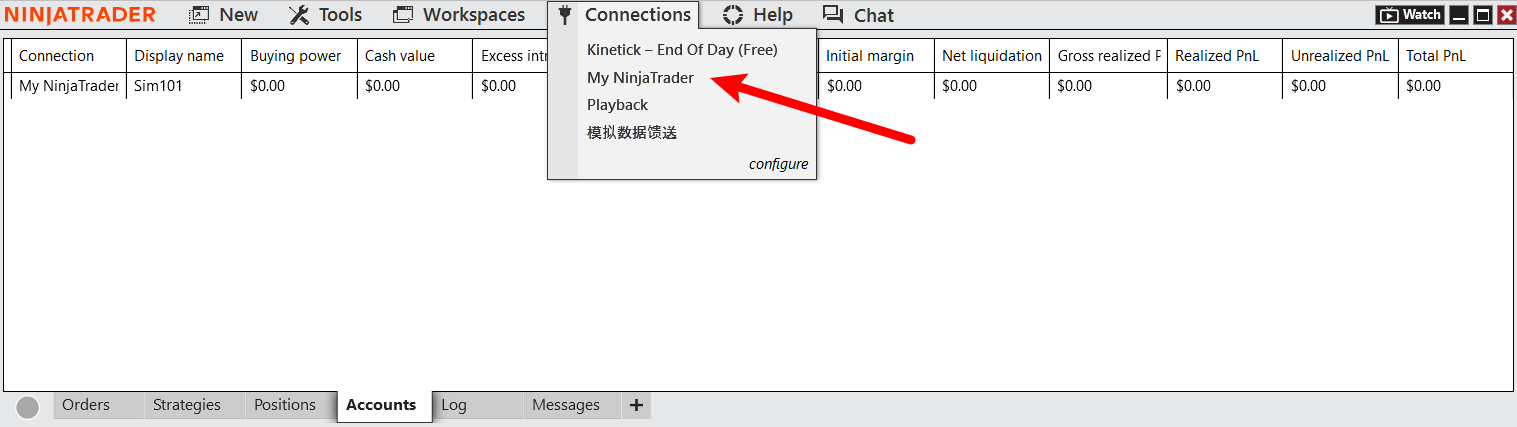
点击登陆进去这个My NinjaTrader
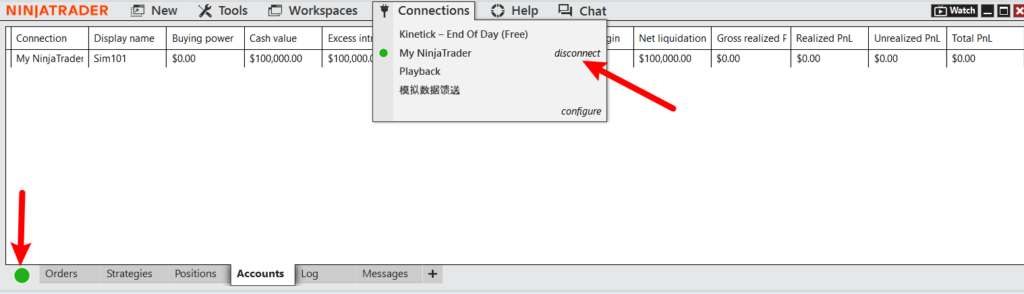
显示disconnect 和绿色 ,即成功。
现在可以下载历史数据了,进行复盘了。
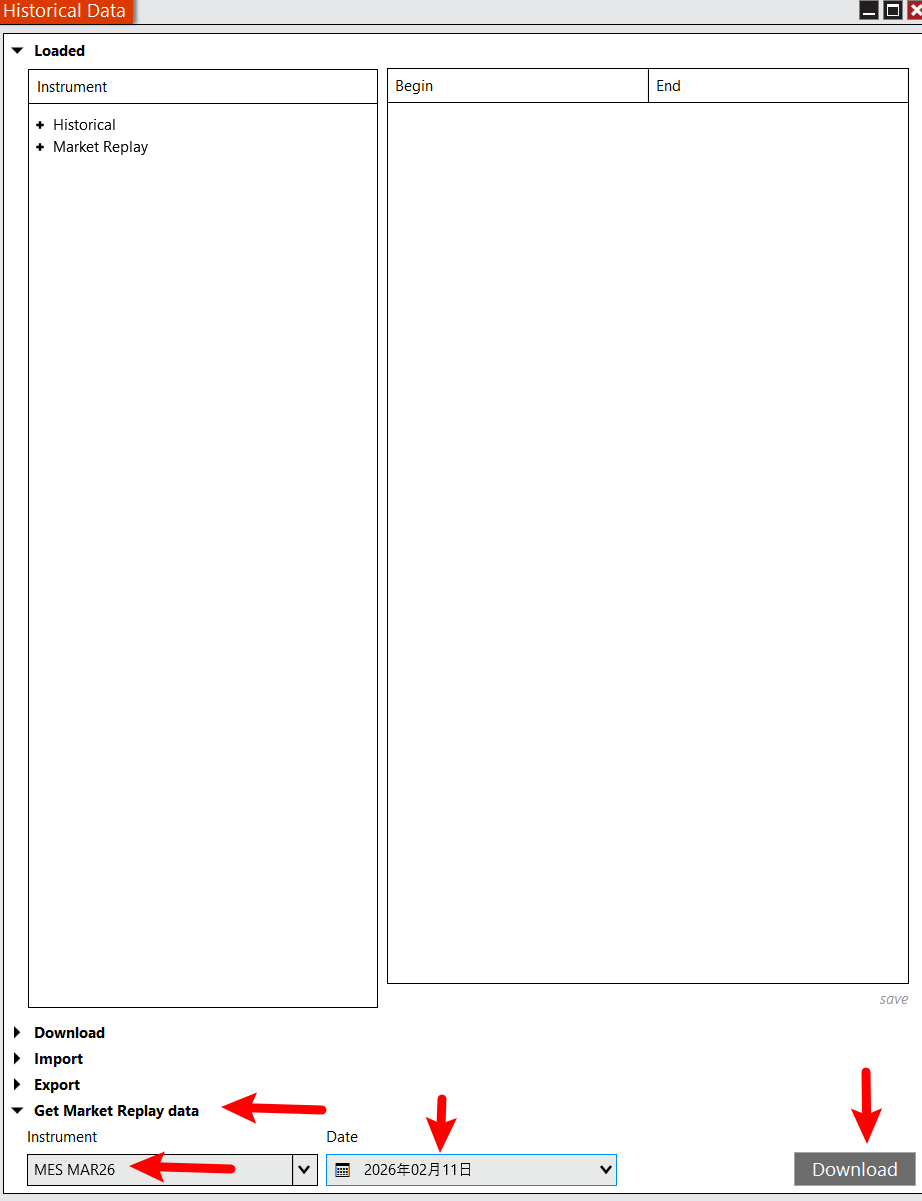
在主控中心点击顶部菜单 Tools -> Historical Data。
在弹出的窗口最下方,点击 Get Market Replay data 左侧的小箭头展开它。
Instrument(品种): 输入或选择 MES 03-26(这是你正在研究的微型标普主力合约)。输入后回车。
Date(日期): 选择最近的一个交易日(例如 2026-02-11)。
点击 Download: 现在这个按钮应该是黑色可点击的了。点击后,请耐心等待最下方的进度条走完。
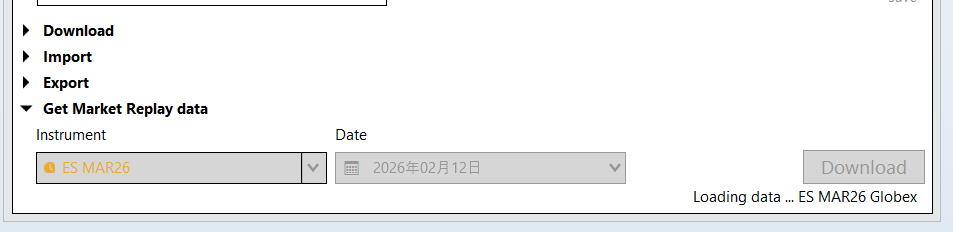
下载至少要10来分钟吧,根据网速的情况。总之等一等吧。
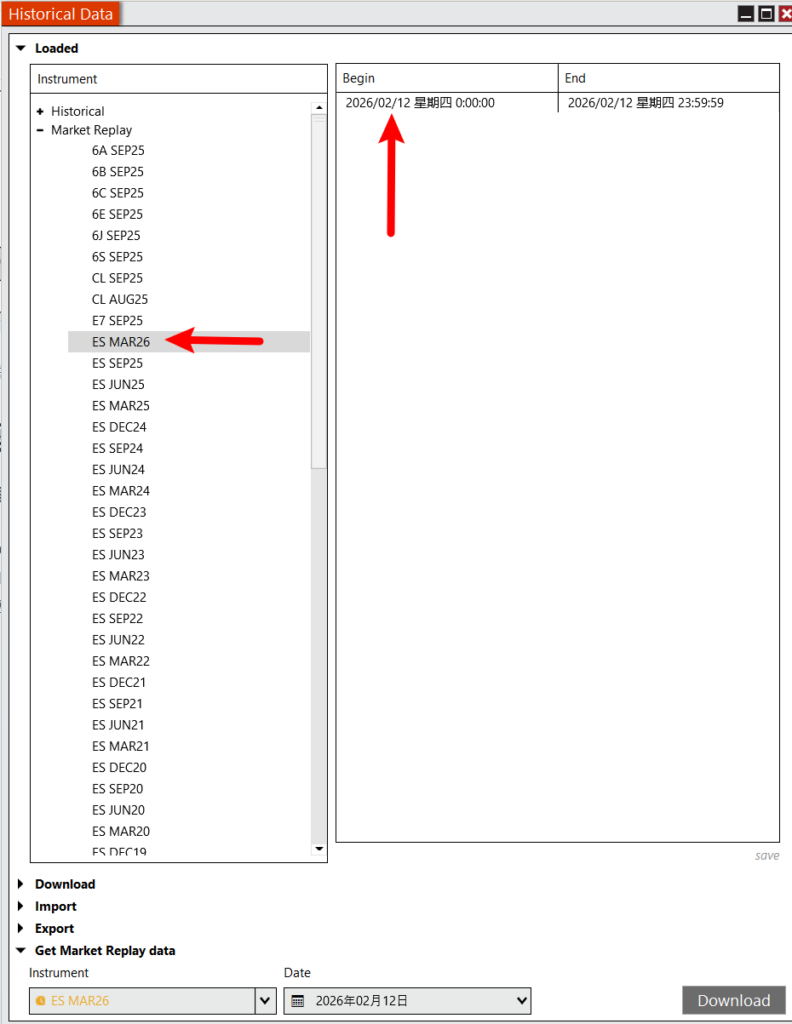
下载完后可以验证下到底下了没,根据上图找到你下载的es mar 26 2月12这天,如果有,就是下载ok了。
第二步:切换到复盘模式 (Playback)
这是最关键的一步,很多交易员会在这里卡住:
- 切断“电源”: 在主控中心的 Connections 菜单里,点击 My NinjaTrader 旁边的
disconnect。灯会变回灰色。- 开启复盘: 点击 Connections -> Playback Connection。
- 看到播放器: 此时,你的桌面上应该会弹出一个带有“播放、倍速、进度条”的小控制面板。
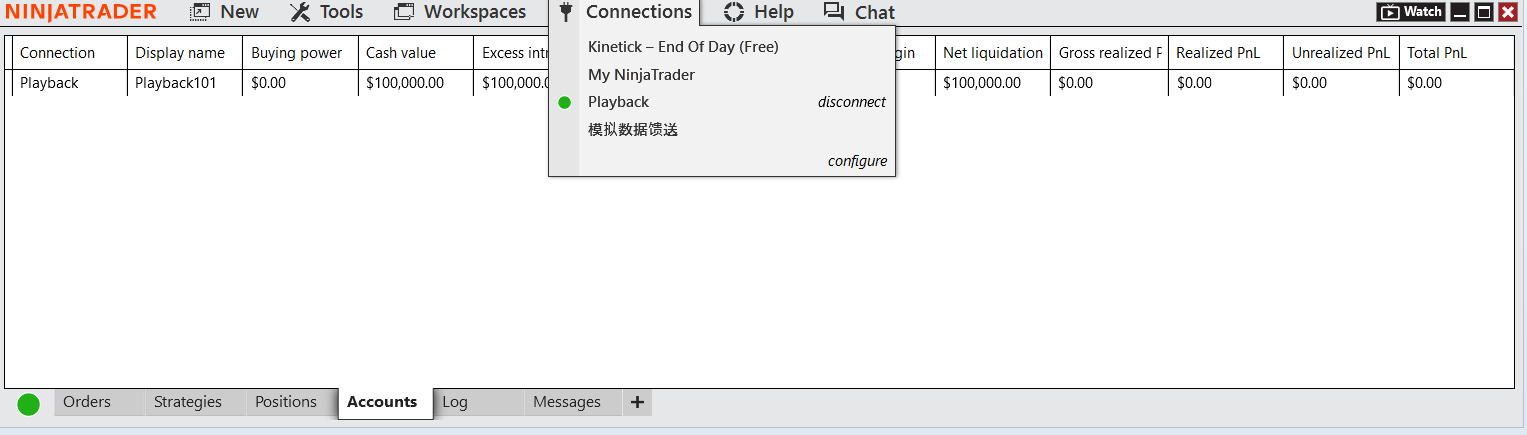
现在连接上playback,出现窗口后直接点击 继续按钮 continue,左下角显示绿色点点即成功。
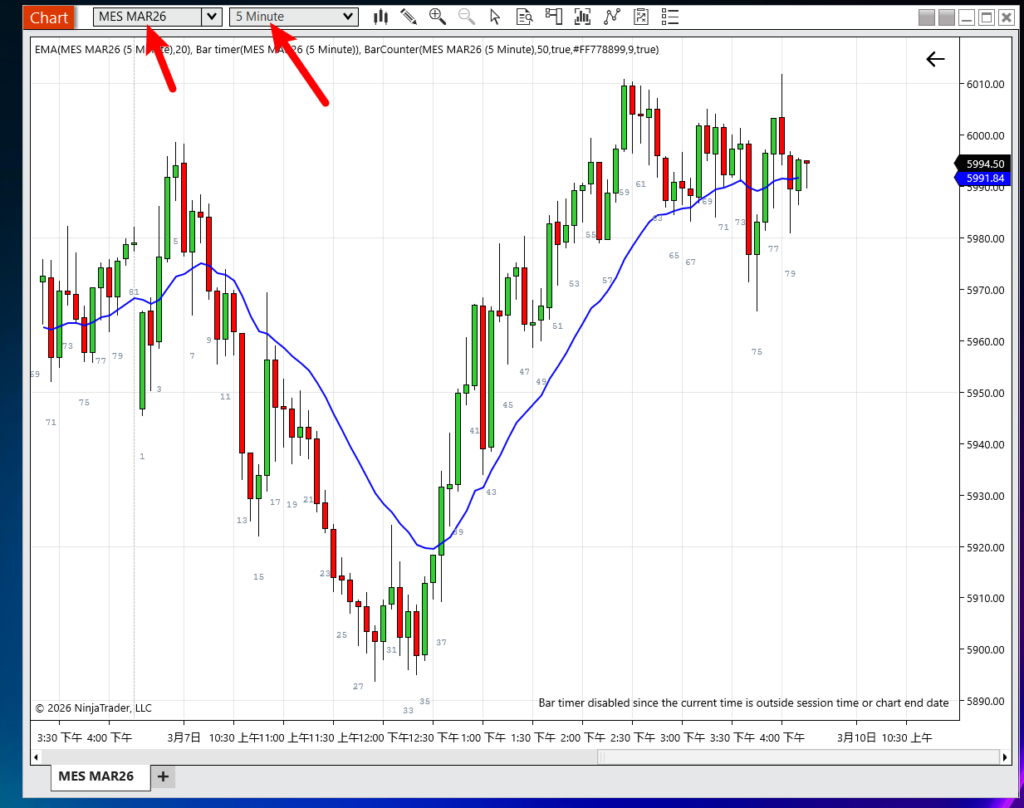
在图表窗口 输入 :ES 03-26
这是微型标普 500 (MES) 的合约代码:
- MES: 品种代码(微型标普 500 指数期货)。
- 03: 代表该合约在 3 月 份到期(也叫季度合约)。
- 26: 代表 2026 年。
标普 500 期货(ES/MES)每年只有 4 个主要合约,分别在 3月、6月、9月、12月 到期。
在主图表按下:按下CTRF+F 或者主图表右键:data series
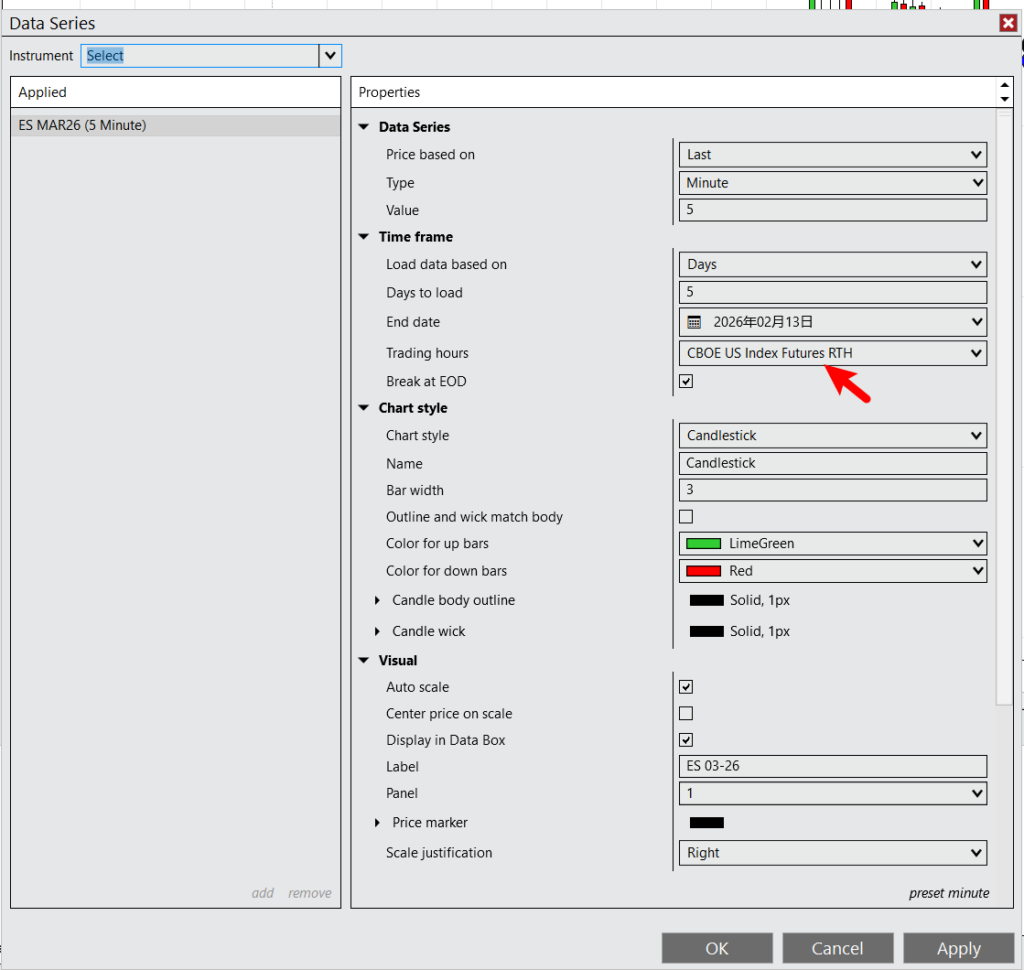
Trading hours :CBOE US Index Futures RTH
只有选择这个,图表才是RTH 并且显示81根k线,如果选择CME的,会多出来几根。
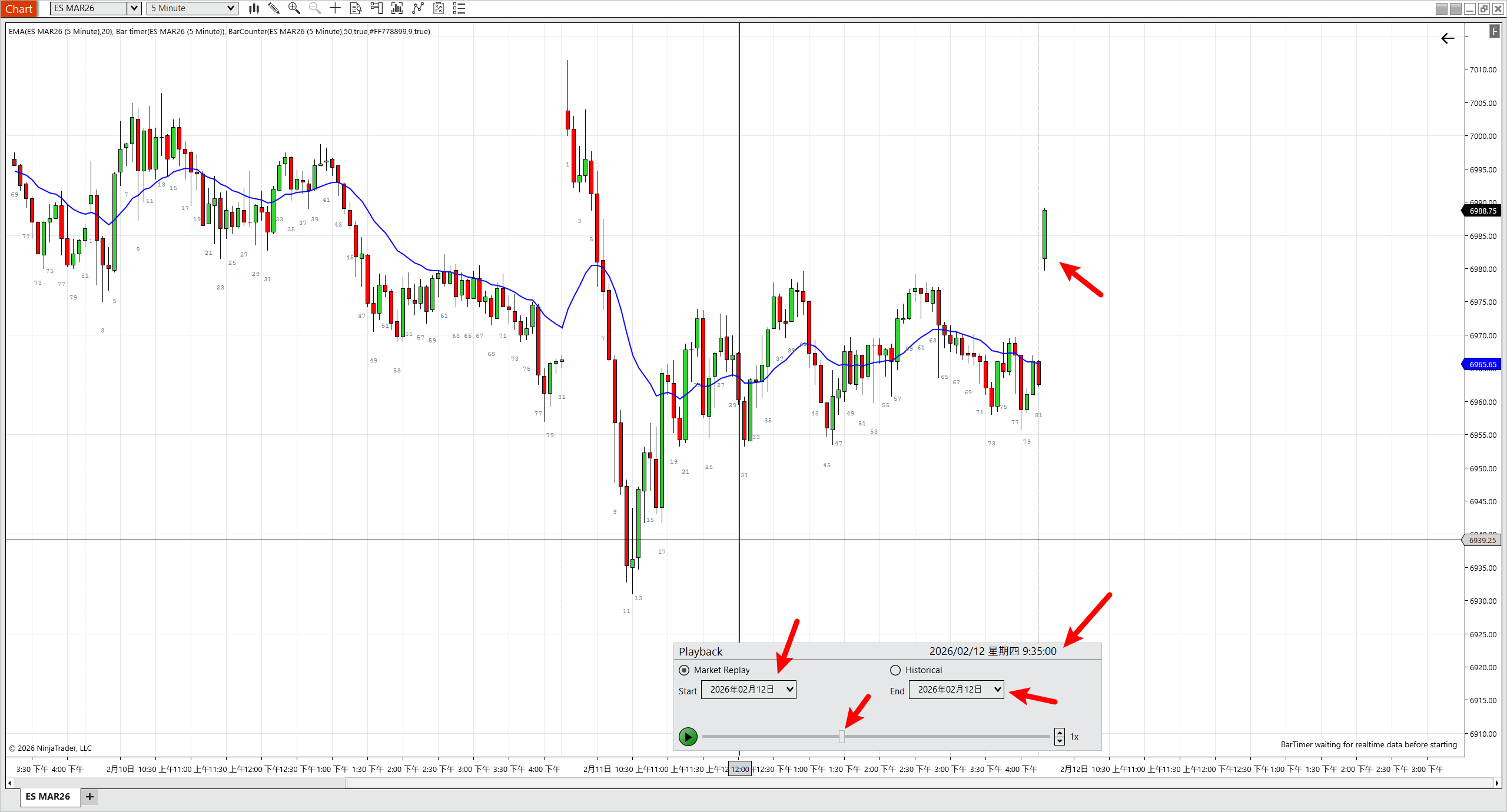
在start 和end选择你刚才下载的数据日期范围,这也是你想复盘的日期范围。
然后拖动下面的移动到09:30,然后点击播放,就开始了当天的第一根k,因为我们在最开始设置的是UTC-5美国时间。
现在可以尽情的复盘了。
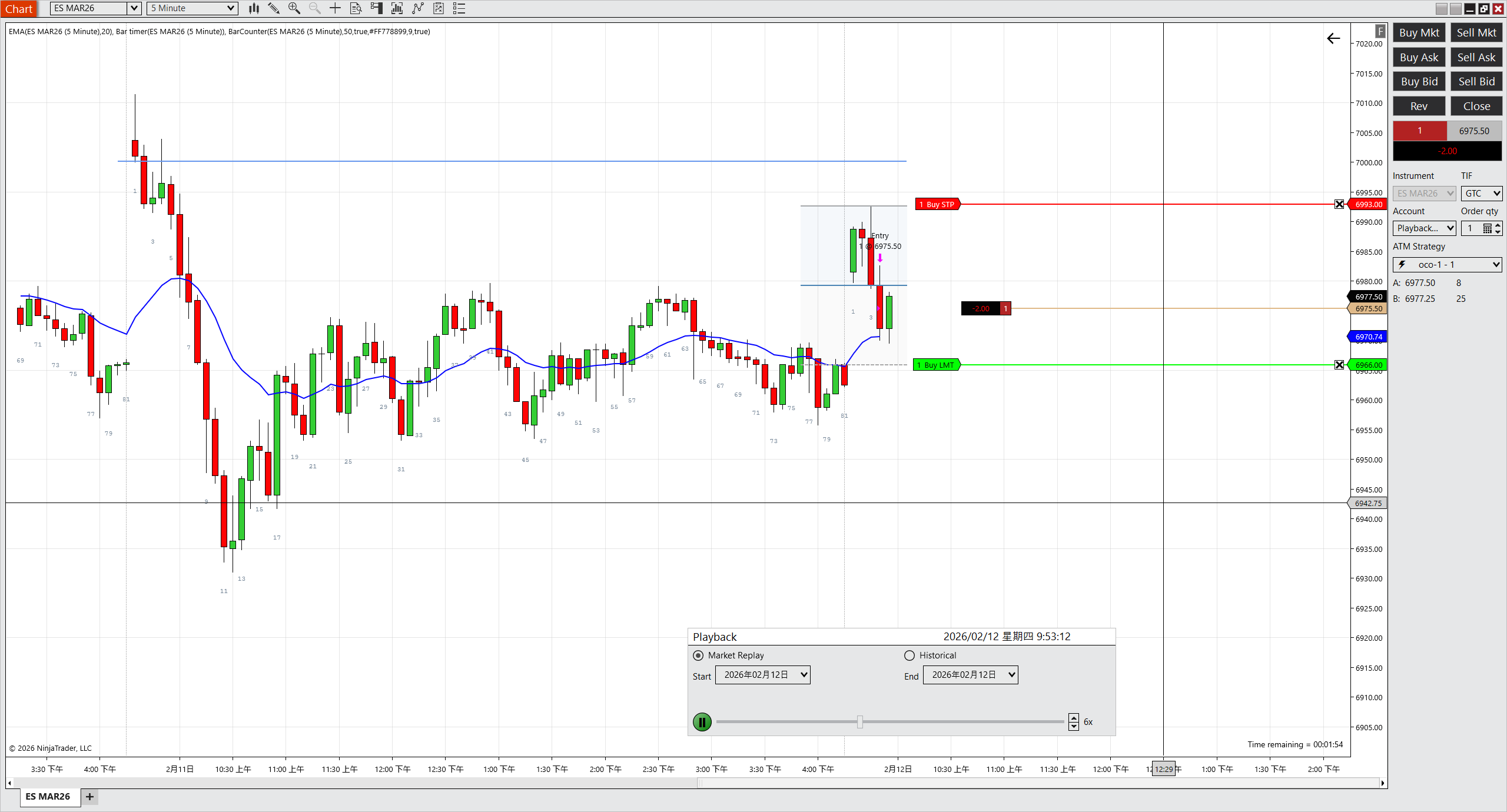
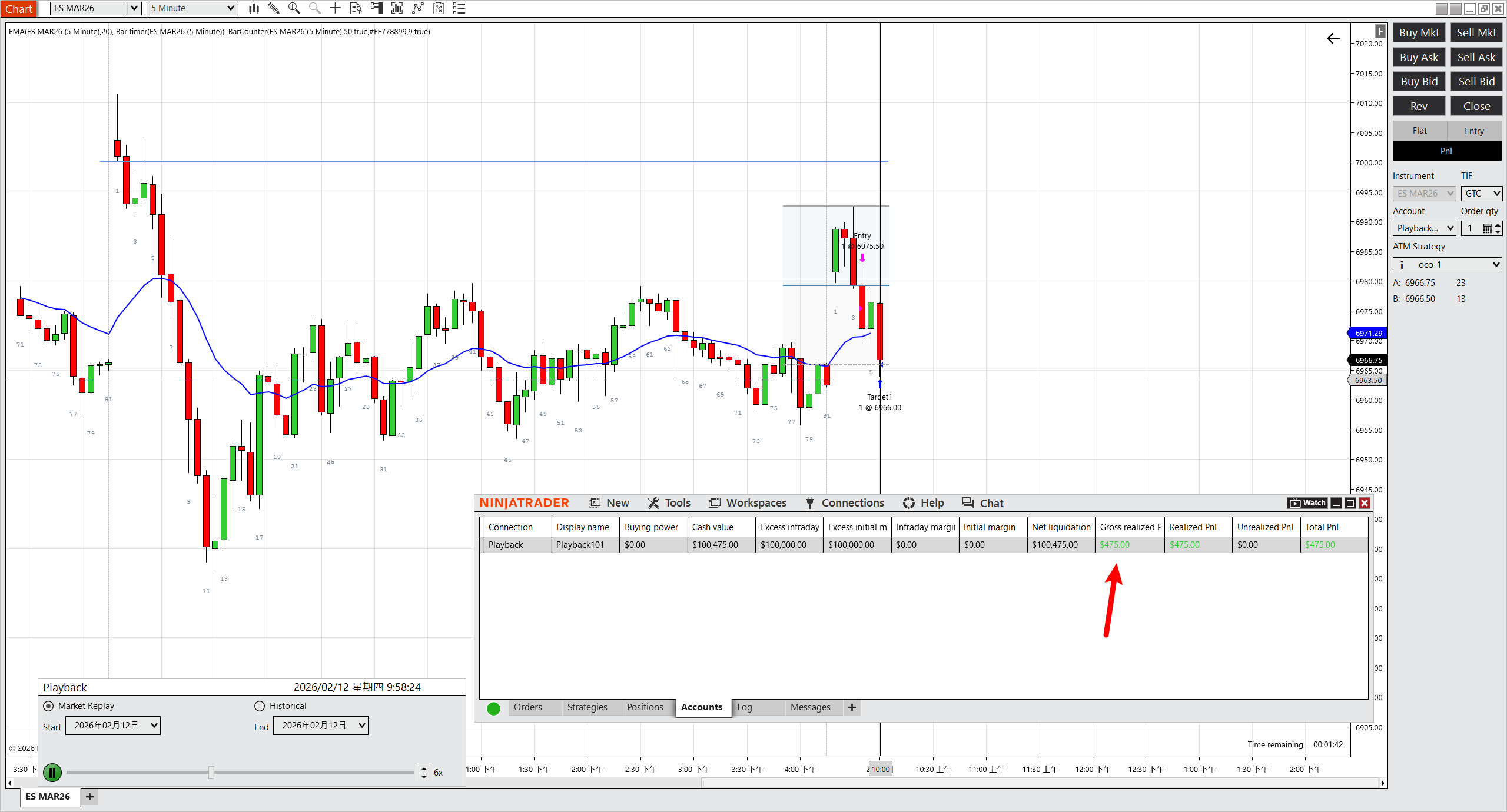
一笔成功的交易就这样完成了。
这里还涉及如何开仓和设置指标包括oco开仓方法。
下面是进阶设置这些方法的内容
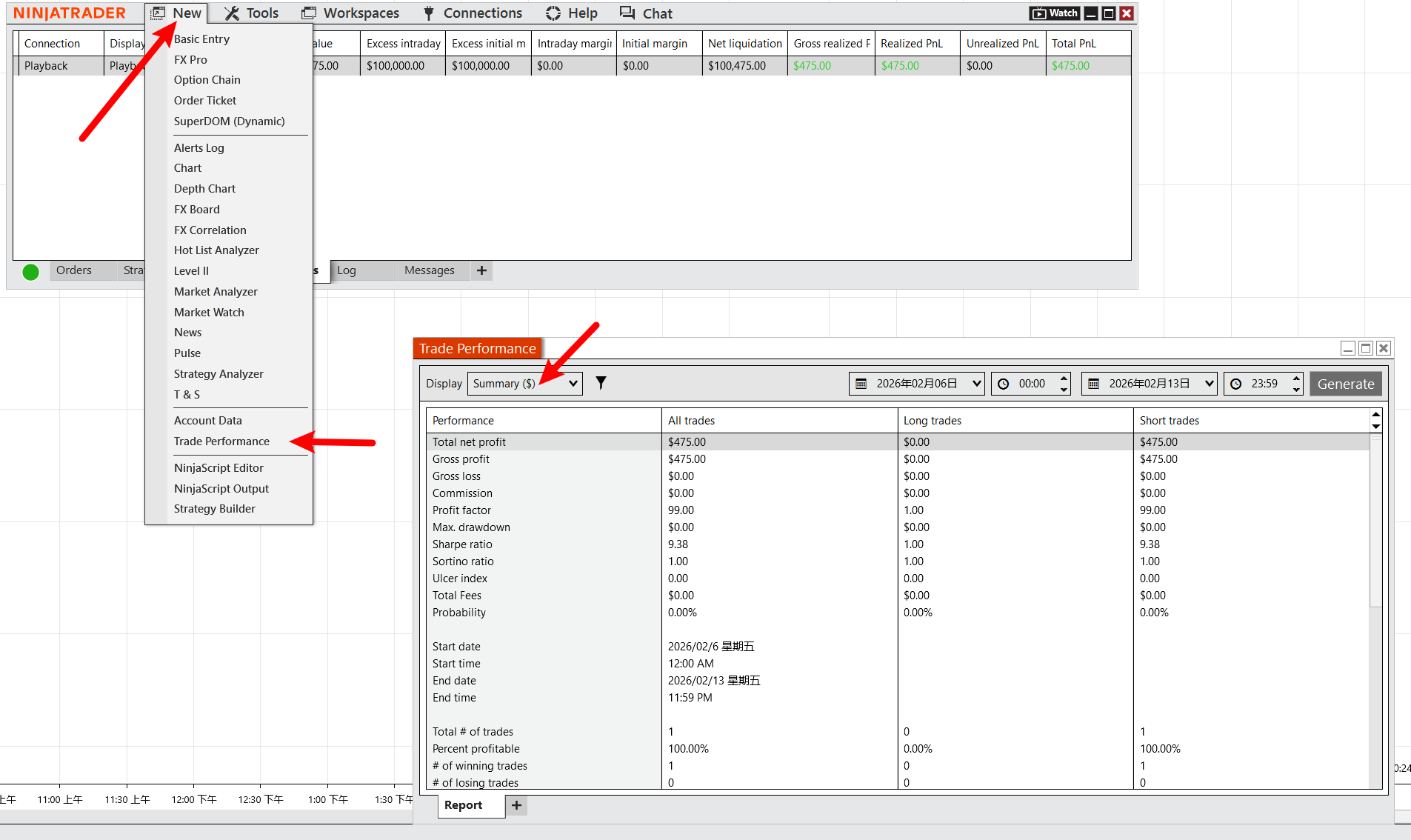
首先,如何查看复盘统计情况。
📈 如何开启“战果分析室” (Trade Performance)
- 回到 NinjaTrader 的 Control Center(主控中心)。
- 点击上方菜单栏的 New。
- 在下拉菜单中选择 Trade Performance。
- 关键设置: 窗口打开后,在顶部的
Account下拉框里,务必选中 Playback101(这是你复盘时下单的那个账户)。🔍 针对 PA 交易员的核心复盘维度
在这个界面里,建议你重点关注以下几个标签页,它们能精准反映你的交易状态:
1. Summary (概览)
- Profit Factor (获利因子): 如果大于 1.5,说明你的 Al Brooks 入场逻辑已经初步成型。
- Max Drawdown (最大回撤): 这是你心理承受能力的底线。通过复盘,你要把这个数字练到你实盘时不会感到恐惧的范围。
2. Analysis (多维分析)
- By Hour (按小时): 看看你是不是在 RTH 开盘的前 90 分钟表现最好?PA 交易员通常在这个时段最容易抓到强趋势。
- Cumulative Net Profit (累积净利图): 观察曲线是否平滑。如果曲线剧烈震荡,说明你的止损或入场点位(Signal Bar 的确认)还不够稳定。
3. Trades (单笔交易详情)
- 点击这个标签,你可以看到每一笔交易的盈亏、持仓时间。
其次,如何下单?
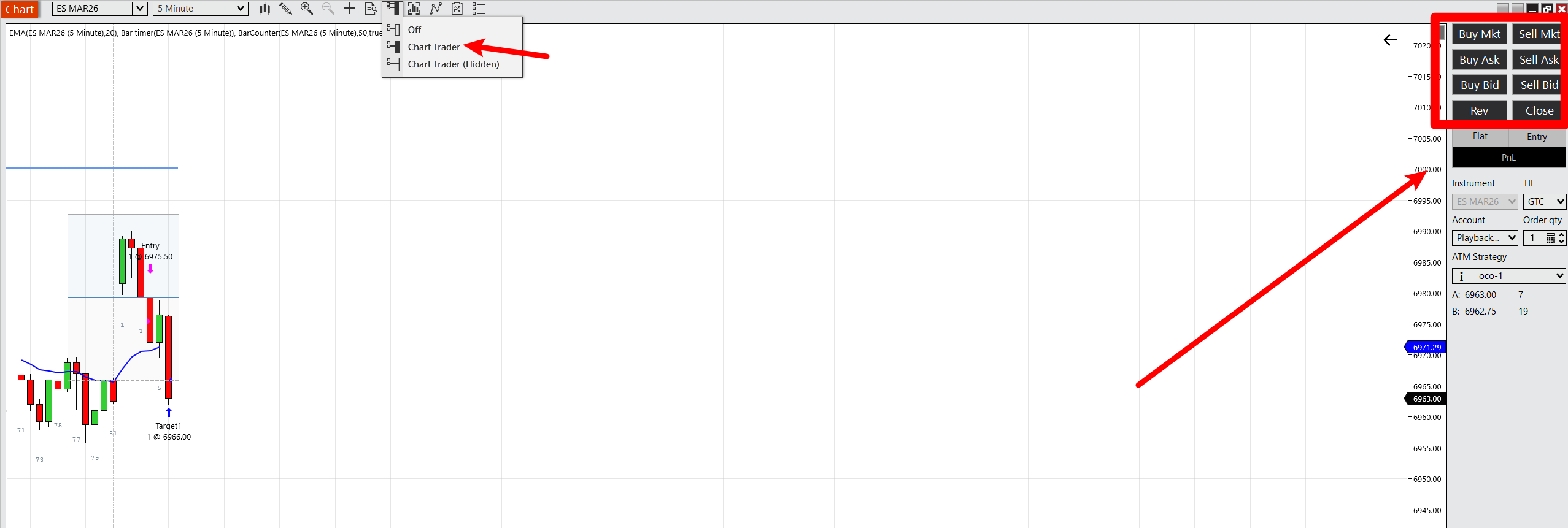
找到chart trade,点击后,右侧就会出现下单面板。现在也可以在图表中右键放置limit和stop order ,会以划线的方式成交,和tradingview交易方式一样了。
OCO如何设置?
oco是一种下单的方式,下单必带止损和止盈位置,如果一个方向的止损或者止盈先打掉了,那么另一个方向的订单就会自动取消。
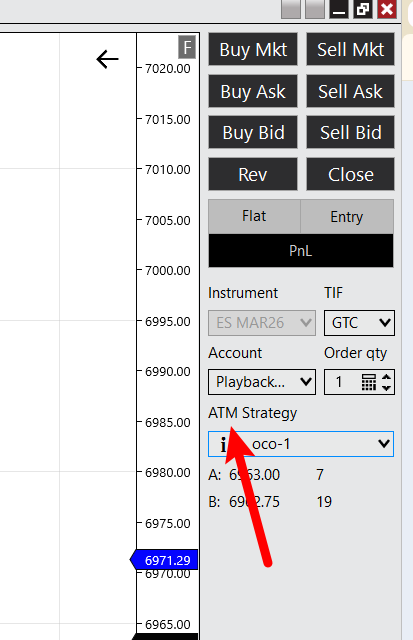
具体设置在这个按钮中,ATM Strategy
按照里面的设置搭配就行。
指标如何设置?
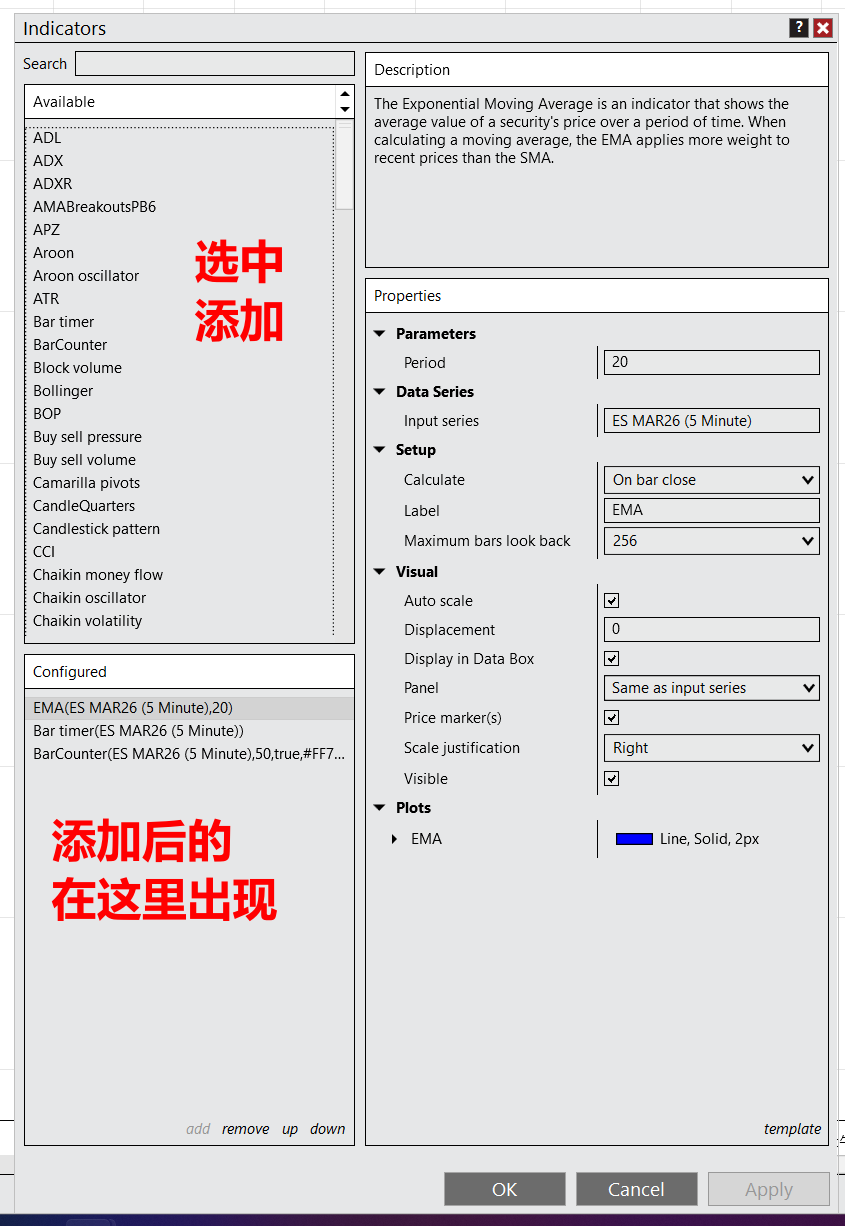
在主图表窗口 CTRL+i ,然后选择你需要指标,不需要的选择remove,需要的就add加入进来,然后再对每个指标进行设置即可。
这样主图就会有指标了。
更新:
如何在图表中显示出来像tradingview一样的画图工具?
在指标中加载Drawing tool tile
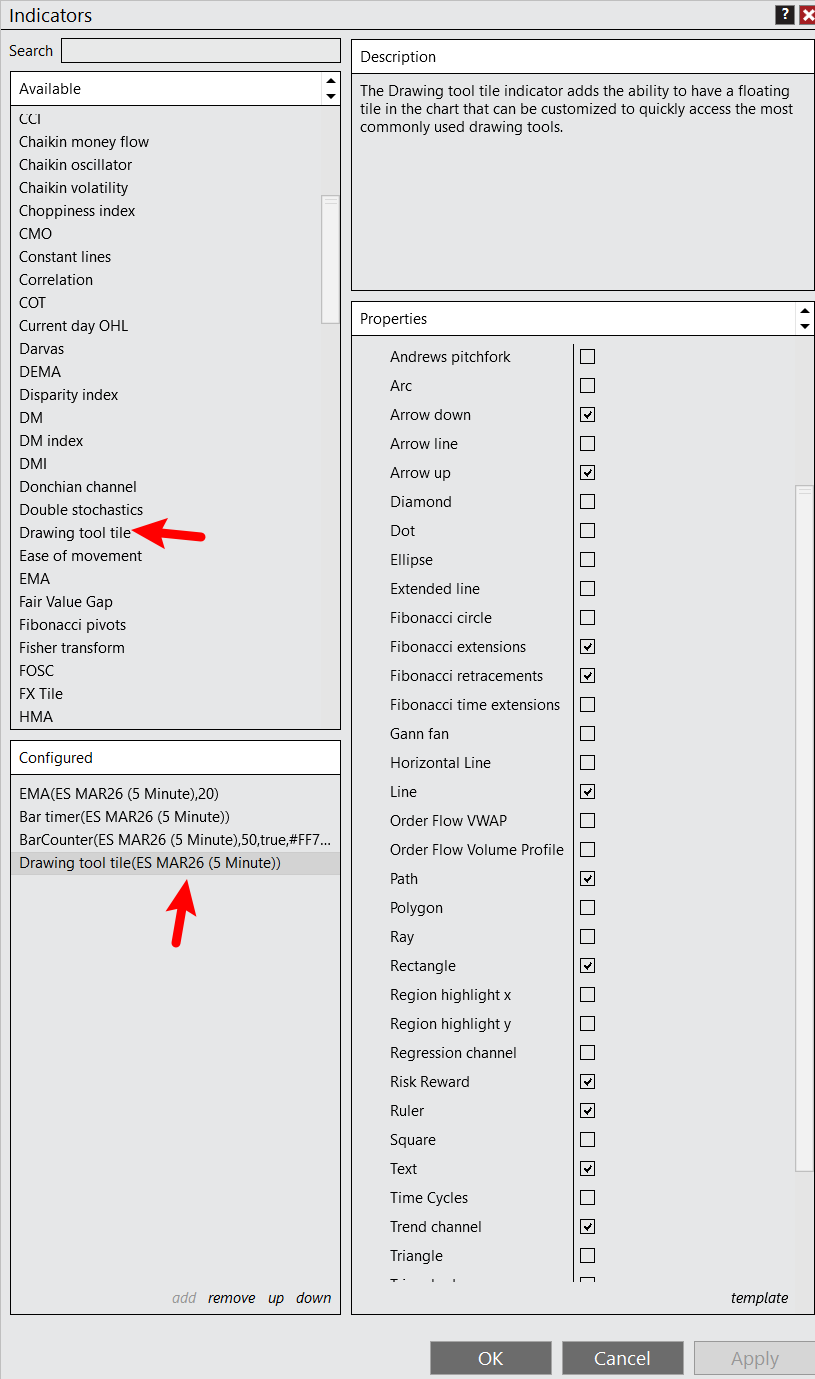
这样,图表中就可以出现常用的画图工具了。
如何把指标配置成一个模板,下次直接加载?
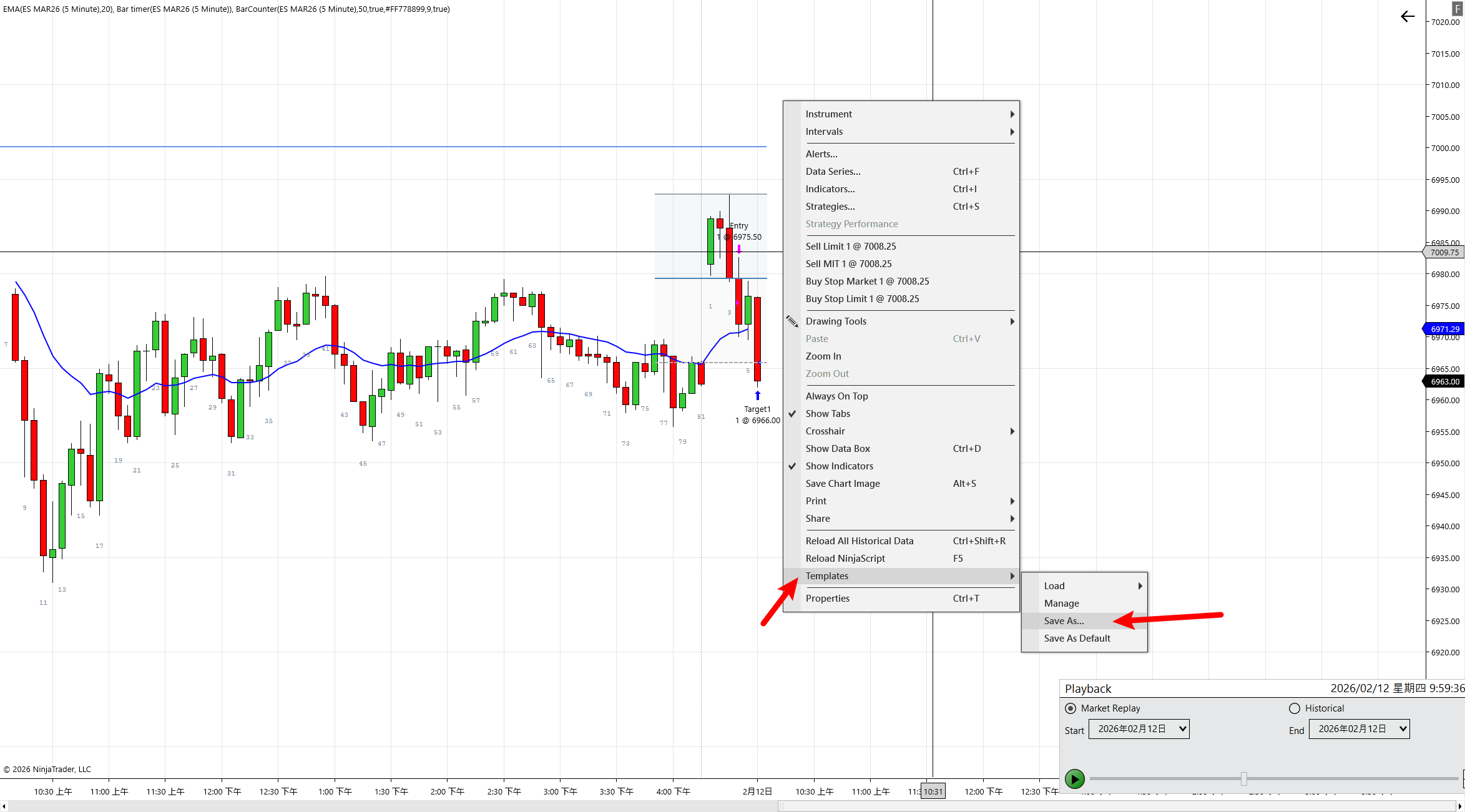
再主图表右键选择 templates,然后save as
但是此时一定是已经把你想要的指标已经加载到图表了,这样以后下次再复盘打开,就直接选择load你的这个temp就很方便直接把指标加载出来了。
以上如果针对每日的复盘那么已经完全ok了。
进阶,如何加载外部的es数据到NT8,然后可以复盘更多的时间?
因为申请的NT8账号是免费的,貌似只可以下载最近90天的数据,如果你想回测更远的,你需要自己去买数据。如何买我也不知道,假设你买到了。
那么按照下面的方法来设置。
首先,NT8会把数据都默认下载到C盘 。
NinjaTrader 8 默认把所有行情数据存在这里:
C:\Users\你的用户名\Documents\NinjaTrader 8\db其中的
db文件夹(尤其是里面的tick和replay子文件夹)就是占用空间的主力。第二步:大搬家 (Move)
- 彻底关闭 NinjaTrader 8(确保主控中心和所有图表都关了)。
- 在你的 D 盘(或空间大的盘)新建一个文件夹,比如叫
D:\NT8_Data。- 把 C 盘那个
db文件夹直接 剪切 (Cut),然后 粘贴 (Paste) 到D:\NT8_Data目录下。- 完成后,原本 C 盘的 NinjaTrader 8 目录下应该已经没有
db这个文件夹了。- 你可以把你自己买的数据都移动到这个D盘的
D:\NT8_Data下面。第三步:建立“传送门”(软链接)
我们要给系统下一个指令,让所有对 C 盘那个路径的访问都自动转向 D 盘。
- 在 Windows 搜索框输入 CMD,右键点击“命令提示符”,选择 以管理员身份运行。
- 输入以下命令(注意:把“你的用户名”换成你真实的系统用户名):
- 成功标志: 如果提示“为 ... 创建了联接”,并且你回到 C 盘原位置看到一个带有小箭头的 db 文件夹图标,就说明成功了。
mklink /j "C:\Users\你的用户名\Documents\NinjaTrader 8\db" "D:\NT8_Data\db"大概格式是下面这样的就是ok的了,这样既节省了C盘的空间,以加载了你买的更多的数据可以来复盘。
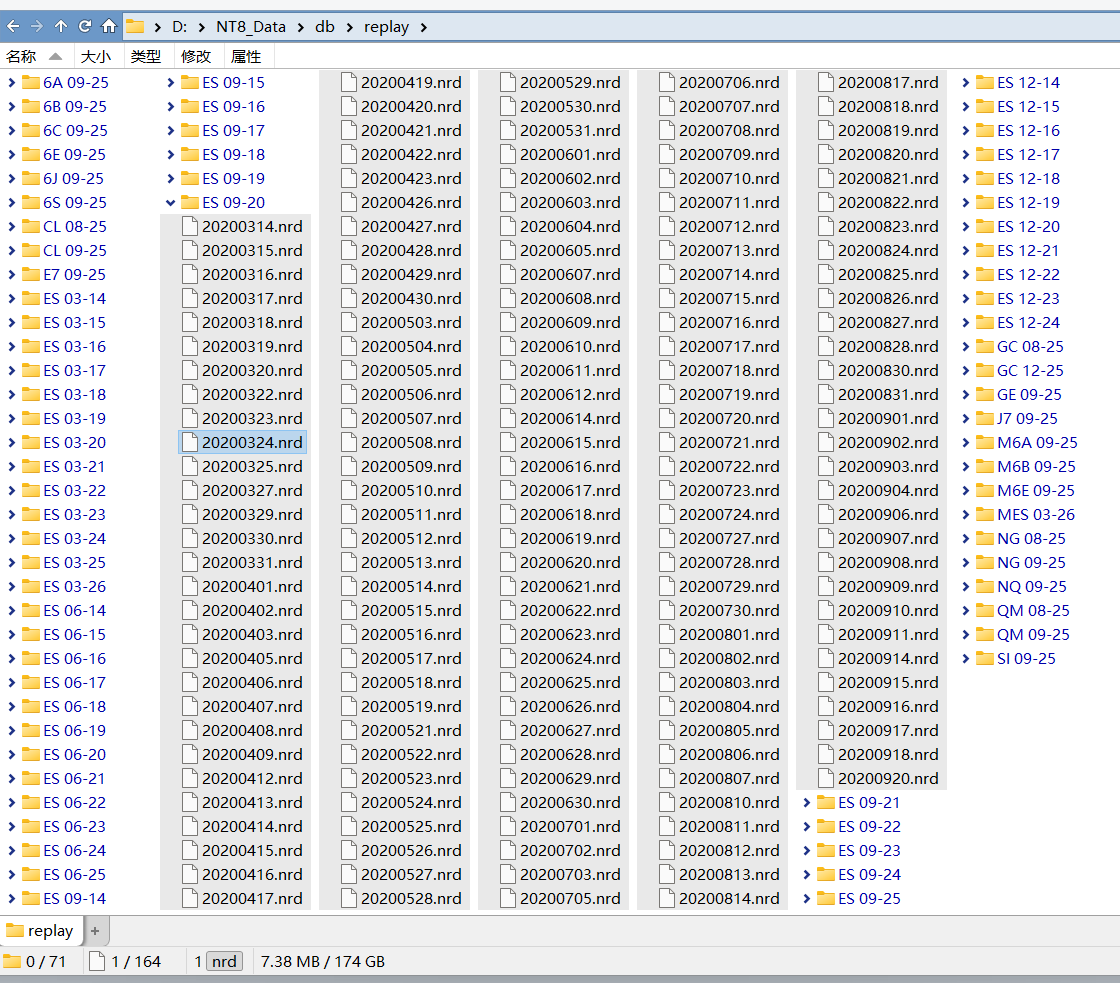
操作完以上后,你以后复盘就可以直接连接playback了,而不需要下载了,除非你要练习你没有的数据或者是最新的交易日。那么你需要再连接中登陆账号去下载数据。

点此登陆账号,下载你没有的数据即可。
那么现在最后一个问题是,假设你要复盘xx年xx月,你不知道代码怎么弄,我写了这样的查询合约的代码,你输入完即可显示合约的正确代码。
更新
如何设置默认的workspaces
workspace就是你打开的图表默认打开长啥样,比如打开什么图表,什么标的,默认搭载什么指标。
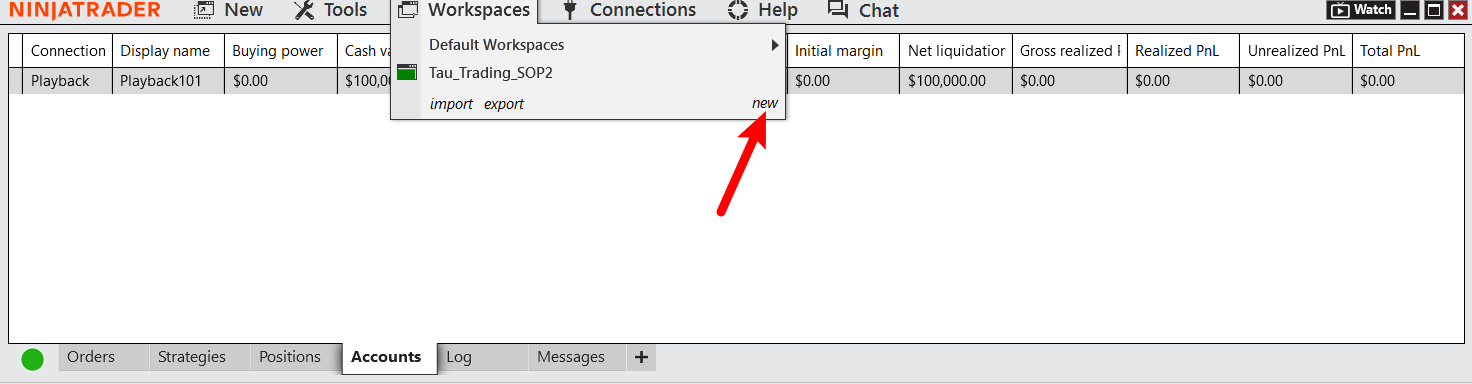
选择workspace 然后点击new
点击你截图里的 Workspaces -> new。
在弹出的框里输入你想要的名字:Tau_Trading_SOP。
点击 OK。
- 注意:此时屏幕会突然变空,变回初始状态。千万别慌! 你的旧数据还在,只是切换到了这个新房间。
再继续
- 在这个空白的新工作区里,点击菜单栏的 New -> Chart。
- 选择 ES 或 MES 合约,参数选好。
- 在右下角的 Load Template (加载模版) 选项里,选择刚才保存的
Tau_Master_Chart。
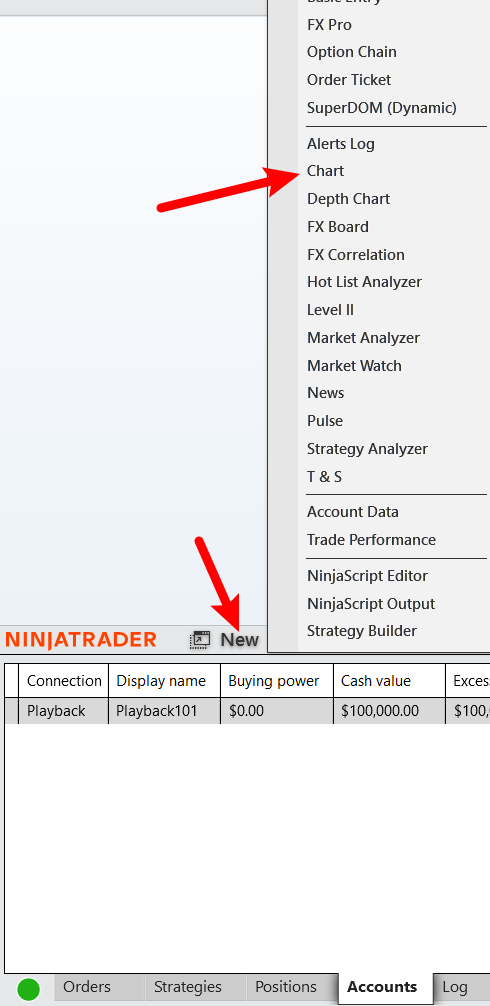
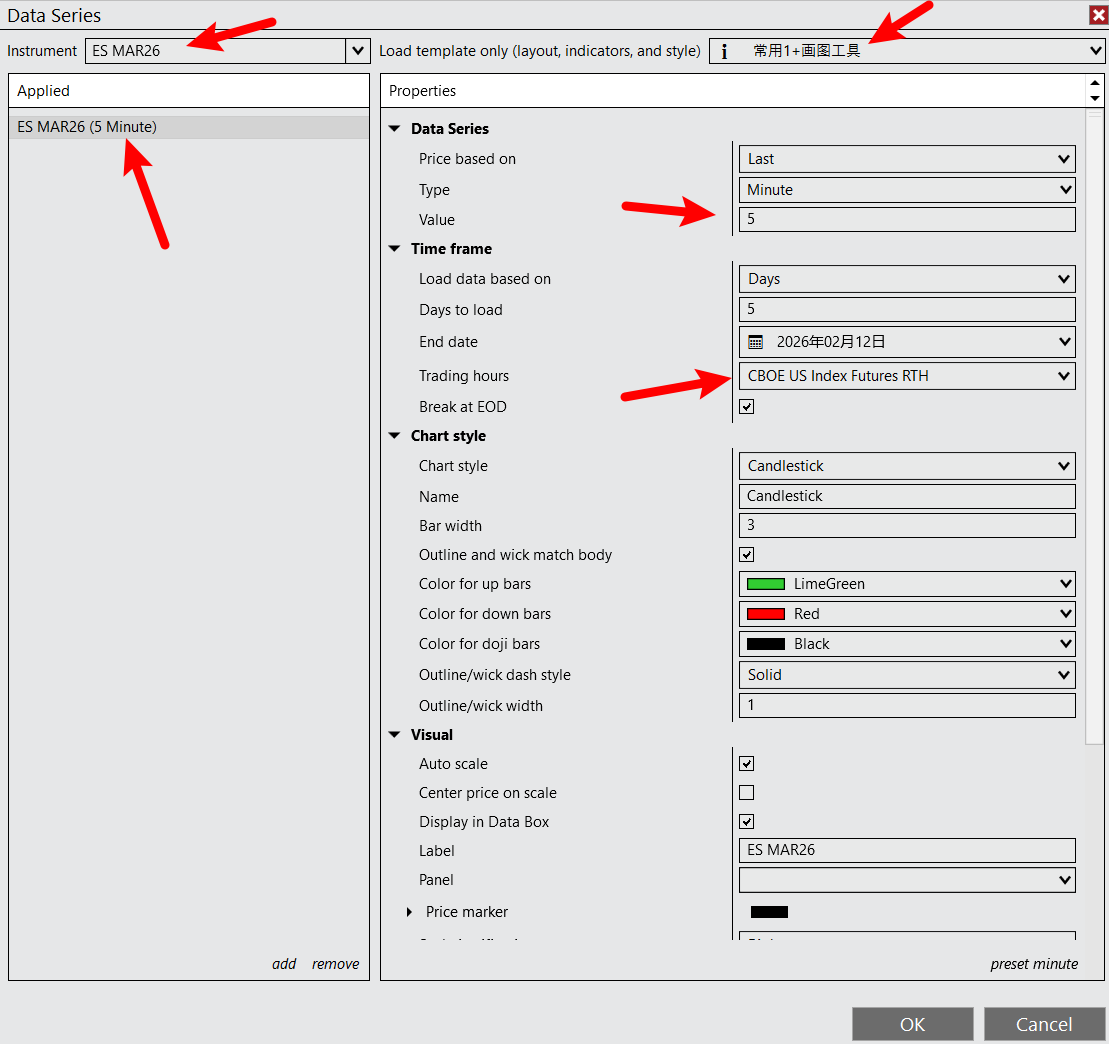
再继续再这几个位置修改默认的配置,点击ok即可。
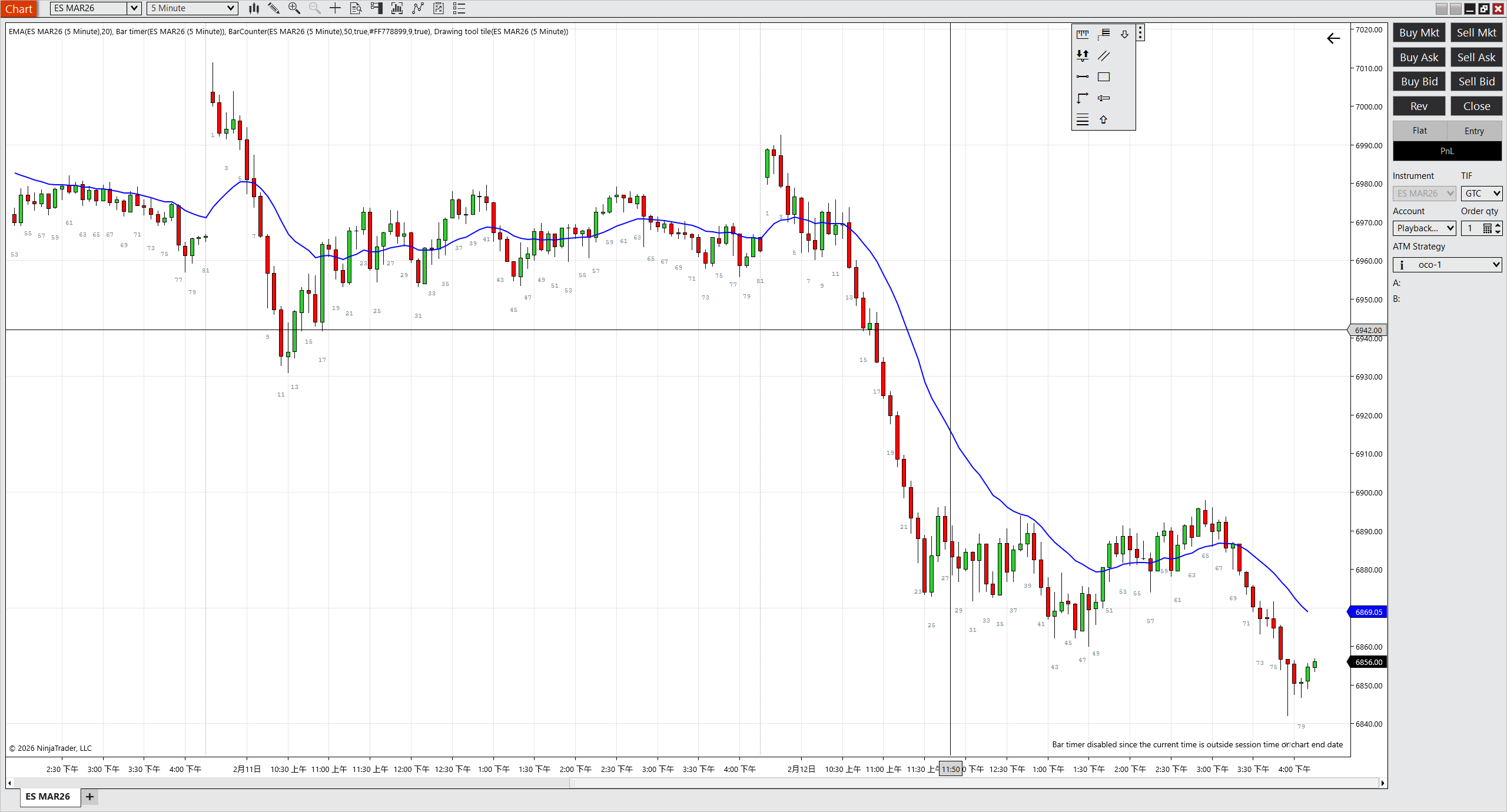
这样配置以后,再workspace选择你的Tau_Trading_SOP ,会自动加载以上数据在图表中。nice,尽情的practices吧。